


1.Gate Appまたは公式サイトでGateアカウントを登録し、KYB認証を完了してください。
本アカウントは、加盟店の資金入金および出金にも使用されます。
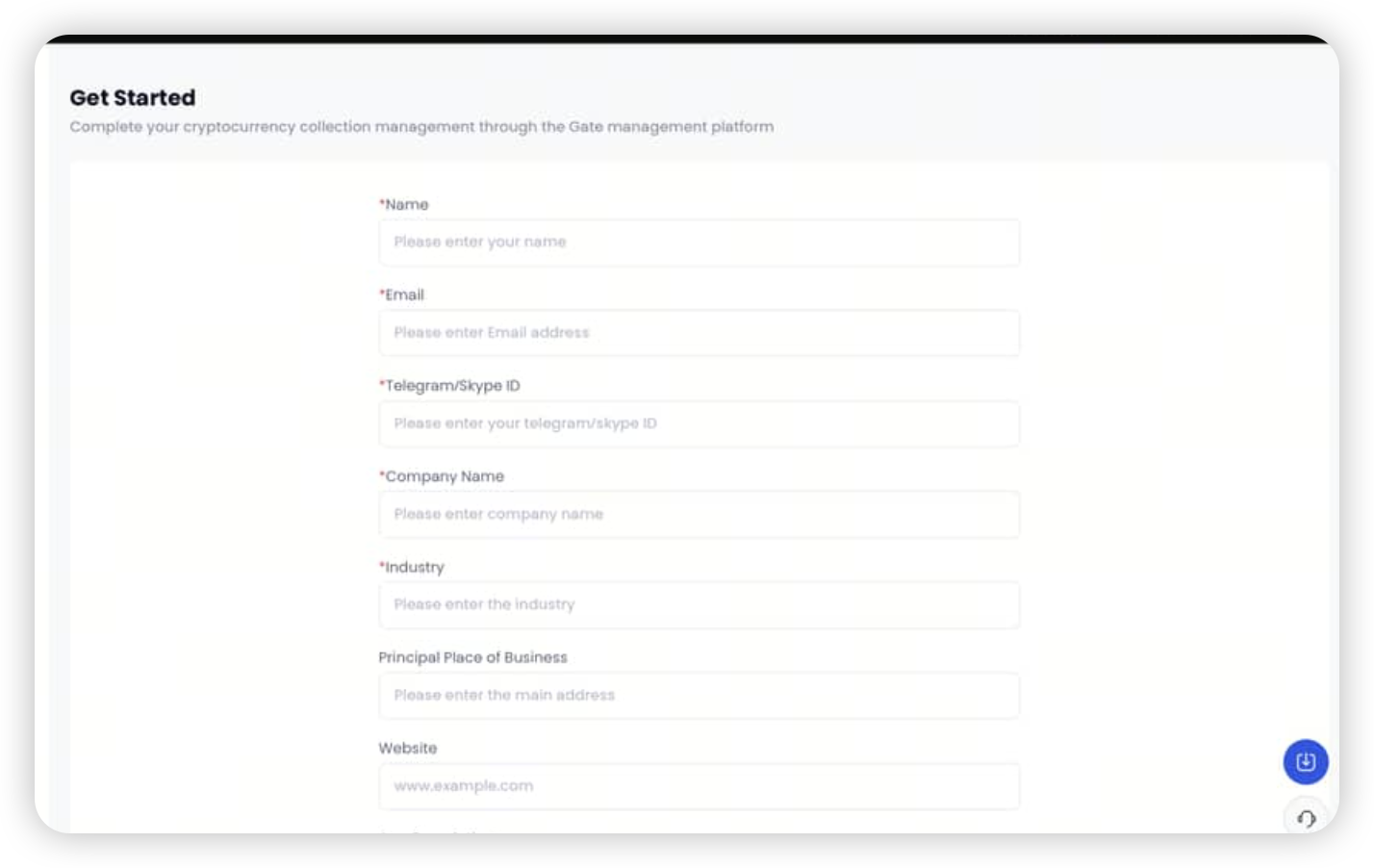
2.手順1で取得したGate UIDを使用して、こちらの 加盟店ダッシュボード で加盟店登録を行ってください: https://www.gate.com/pay-merchant。
必要情報をすべて入力し、登録を完了してください。
3.キーとクライアント ID を生成してください:
(認証キーとクライアント ID1、支払いキーとクライアント ID2 を生成する必要があります。)
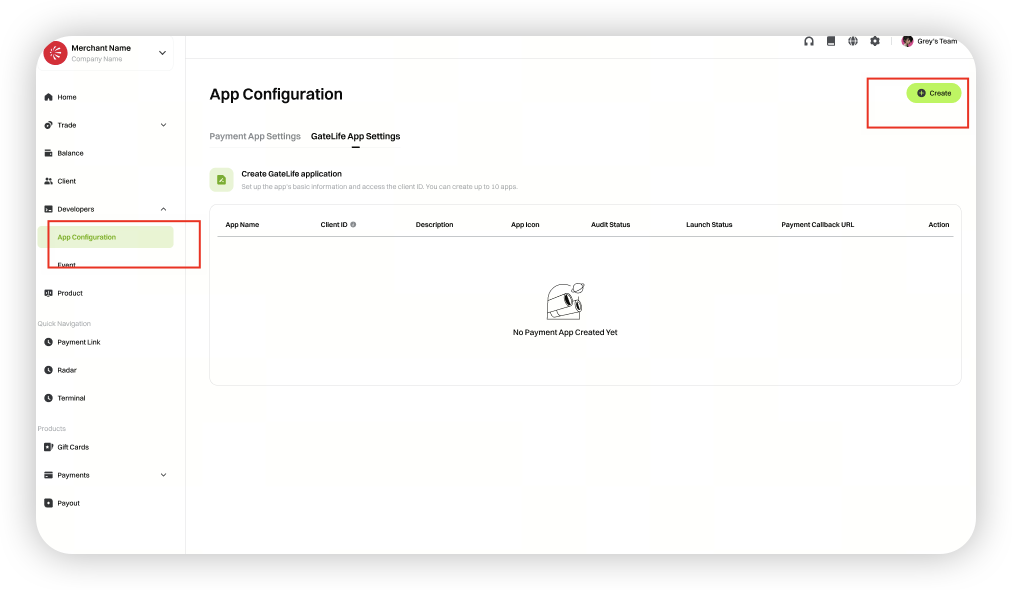
加盟店システムにて[開発者センター]→[アプリ構成]へ進み、Gate Lifeアプリ構成/決済アプリ構成を選択して[今すぐ作成]をクリックします。
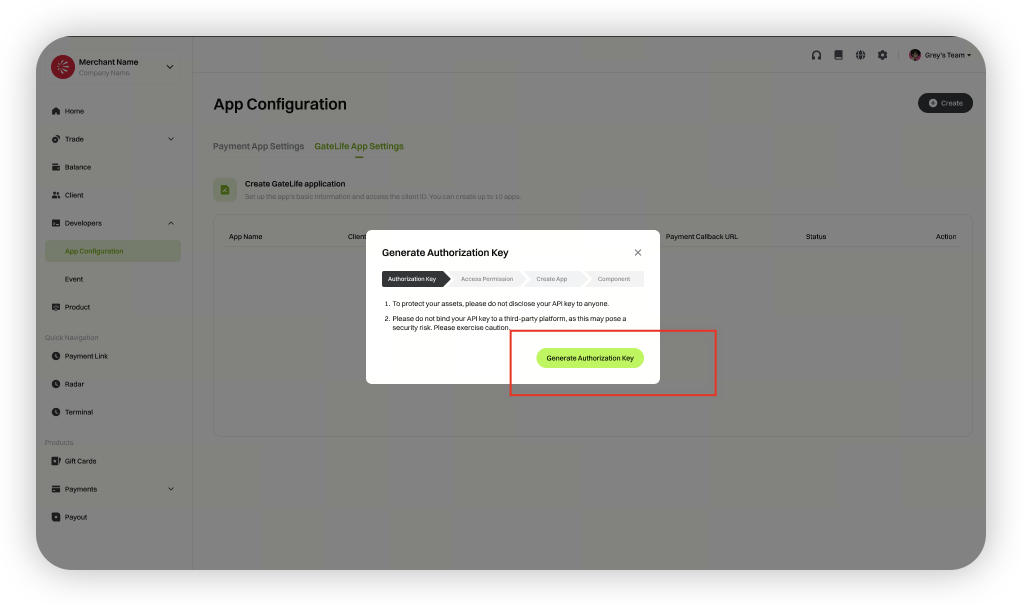
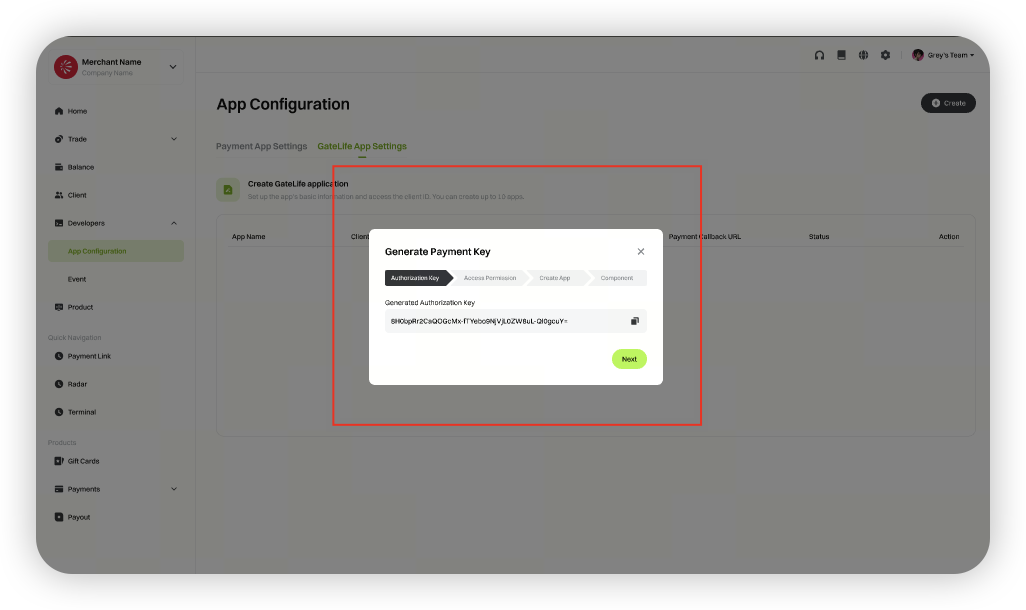
[認証キーの生成]をクリックします。
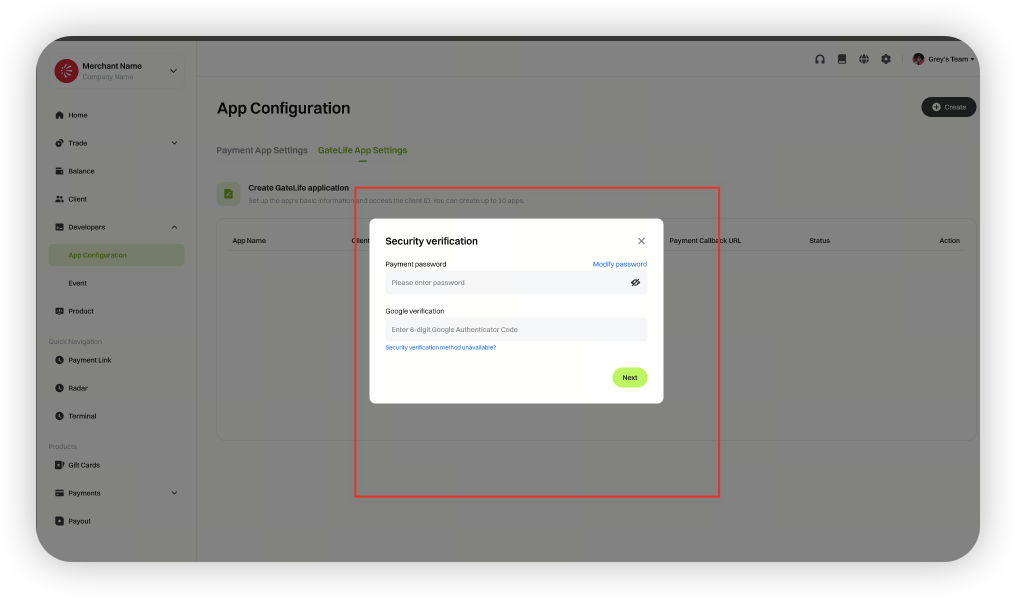
 **キーを生成するにはセキュリティ検証を完了してください。**
> キーは一度だけ生成されるため、すぐに保存して秘密にしておいてください。
**キーを生成するにはセキュリティ検証を完了してください。**
> キーは一度だけ生成されるため、すぐに保存して秘密にしておいてください。
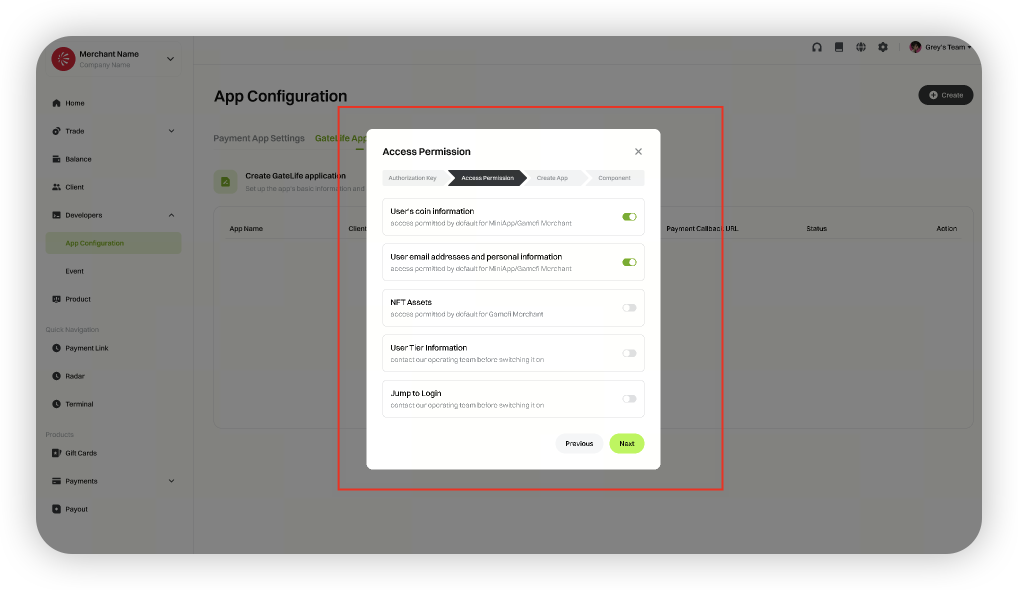
 **必要に応じて権限を申請してください。**
> 権限はデフォルトで設定されており、変更することはできません。
**必要に応じて権限を申請してください。**
> 権限はデフォルトで設定されており、変更することはできません。
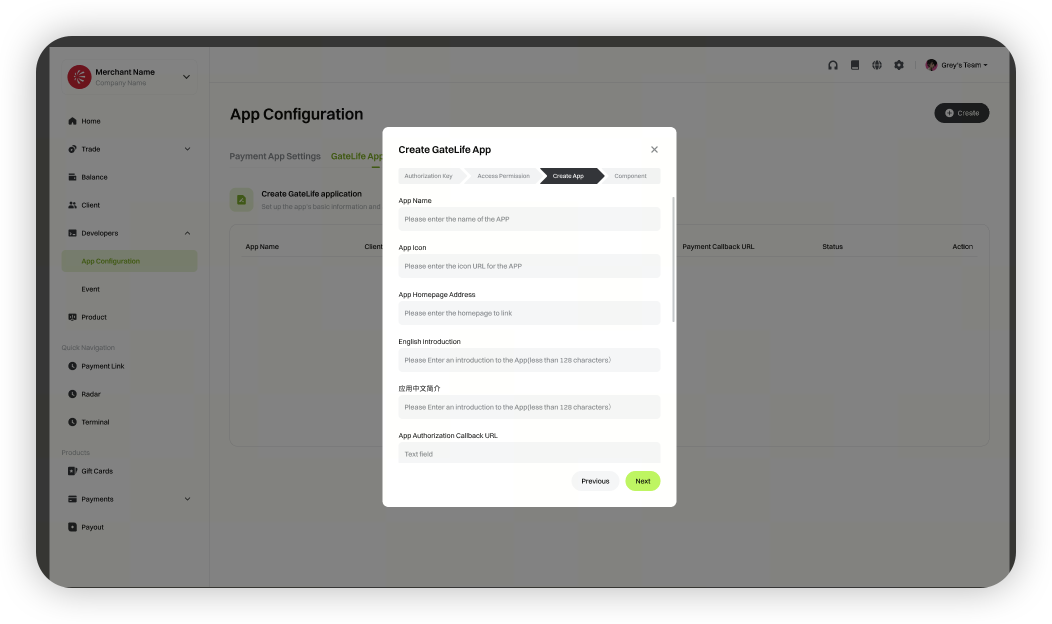
情報を入力してアプリケーションを作成してください。
> 送信した詳細はフロントエンドページに表示されます。
注意:加盟店として登録する際、開発者のUIDをホワイトリストに追加してください。これにより、本番環境で認可ログインのテストが可能になります。
> ホワイトリストUID形式(カンマ区切り、スペースなし):UID1,UID2,UID3,…
UIDをホワイトリストに追加した後、ホワイトリスト登録済みのUIDアカウントでGate Appにログインできます。Pay Appのアプリケーション一覧に、加盟店ミニプログラムが表示されます。認証テストに進むことができます。
4.認可ログイン連携: 認可ログインの連携およびテスト(authorization key と client ID1 を使用)については、APIドキュメントを参照してください:
https://www.gate.com/docs/miniapp/manual/en/
5.決済機能連携: 決済の連携およびテスト(payment key と client ID2 を使用)については、APIドキュメントを参照してください: https://www.gate.com/docs/miniapp/manual/en/
**6.決済連携完了後、テスト用client_id2に紐づくアプリケーションを削除してください。必要なテストをすべて通過したclient_id1のコードを、お客様自身のサーバーにデプロイしてください(client_id2をclient_id1に置き換えてください)。加盟店ダッシュボードでアプリの本番公開申請を行ってください。以降の認可および決済の各操作は、すべてclient_id1を使用します。
本コンテンツは参考および教育目的のみであり、金融、投資、取引、または法律に関する助言を構成するものではなく、いかなるデジタル資産の売買の申込みまたは勧誘を構成するものでもありません。Gateは、本コンテンツに含まれる情報の正確性、完全性、適時性について、明示または黙示のいかなる表明または保証も行いません。商品機能、インターフェース、ルール、手数料体系は、いつでも更新または調整される場合があります。最も正確な詳細については、最新のお知らせおよびGateプラットフォーム上に表示される実際の情報をご参照ください。
デジタル資産への投資には重大なリスクが伴い、価格は大幅に変動する可能性があります。投資額の全額を失う可能性があります。関連するリスクを十分に理解したうえで、ご自身の財務状況とリスク許容度に基づき、慎重に判断してください。必要に応じて、独立した専門の金融または法律アドバイザーへ相談することを推奨します。
想定されるリスクの詳細については、Gateのリスク開示およびユーザー契約をご参照ください。
