Оригинальный заголовок:《10 лучших приемов использования Claude code, о которых я хотел бы узнать раньше》
Оригинальный автор:Железный молот, AI-аналитик
Ниже — мои приемы Claude code за более чем полгода, которыми я часто пользуюсь и каждый раз с сожалением думаю: если бы я знал их раньше.
Они экономят мне массу времени, позволяя мне входить в состояние плавного «скольжения» во время написания кода и контента.
Статья разделена на три части:
1. Три способа запуска
2. Приемы во время работы
3. Решение проблем эффективности человек—машина с помощью сопутствующего ПО
Все это: чтобы вы были еще более сосредоточены на программировании и текущих задачах.
Я хочу, чтобы несколько месяцев назад кто-то прислал мне этот туториал — тогда я бы меньше ходил кругами и сразу включил «плавность»:
-
Сохраните это руководство: в эти выходные уделите 30 минут и освоите приемы Claude code.
-
Отправьте его любому, кто спрашивает: «Я думаю, Claude code сложный, но я никогда не пробовал».
Хорошо, сначала начнем с самого простого запуска (вы не ошиблись, у запуска тоже есть нюансы)
Три способа запустить Claude
Простой запуск
Запустить Claude — очень простое дело, простота заключается в том, что это происходит в командной строке
Но для тех, кто не любит инструменты командной строки, на самом деле Claude code — это интерфейс с визуализацией.
Как сделать это?
На этом сайте: https://claude.com/download под Claude Desktop, выполнив шаги ниже, вы получите визуальную версию Claude.
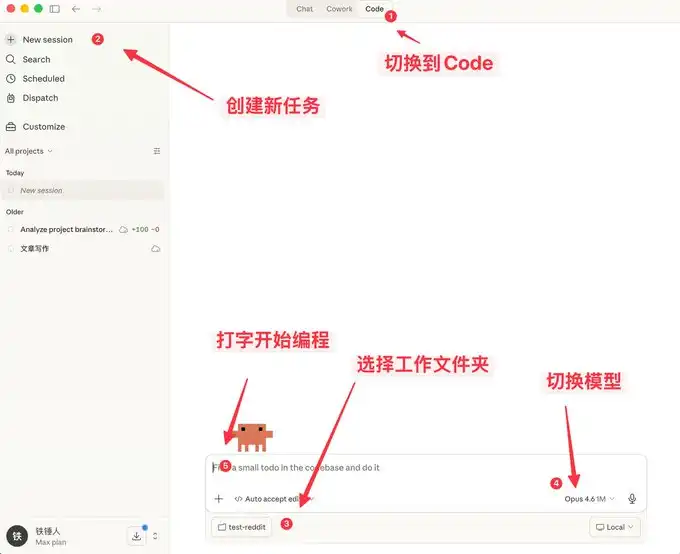
Это не только чат — там еще есть множество функций вроде OpenClaw.
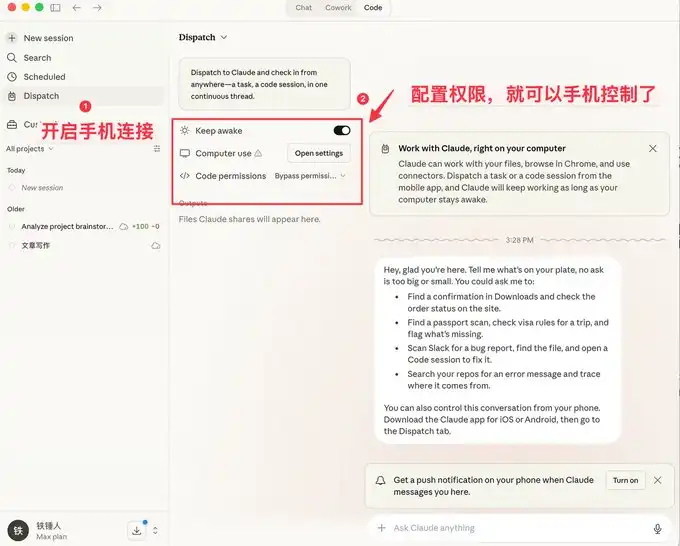
Визуальный интерфейс более удобен для обычных людей, но программисты больше любят способ запуска через командную строку.
Ниже я расскажу о нескольких командах, которые ускоряют запуск.
Запуск из командной строки
Определенный исторический запуск
В процессе использования Claude code мы часто сталкиваемся с ситуациями, когда нужно перезапускать. И каждый раз при перезапуске нужно возвращаться к предыдущему контексту:
Раньше я всегда использовал:
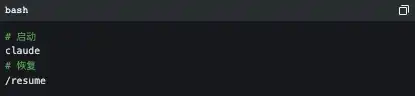
Но на самом деле официальный интерфейс дал совсем не так мало — и довольно неплохие команды запуска:
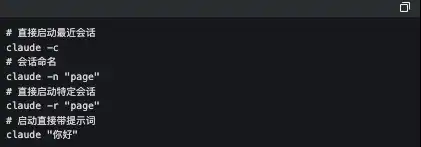
Чаще всего я использую именно cluade -c — короткая команда экономит мне немало жизненного времени.
-p запускать в автоматизированном режиме
Claude Code можно запускать и без UI — просто используйте следующую команду:

Стоит отметить, что если сейчас вы хотите использовать локальные подписочные Token для автоматизации задач, то на данный момент доступен только такой способ.
Ниже — известный инструмент Obsidian + Claude Code: это когда вы сами сделали SDK, чтобы использовать локальные подписочные Token именно так.
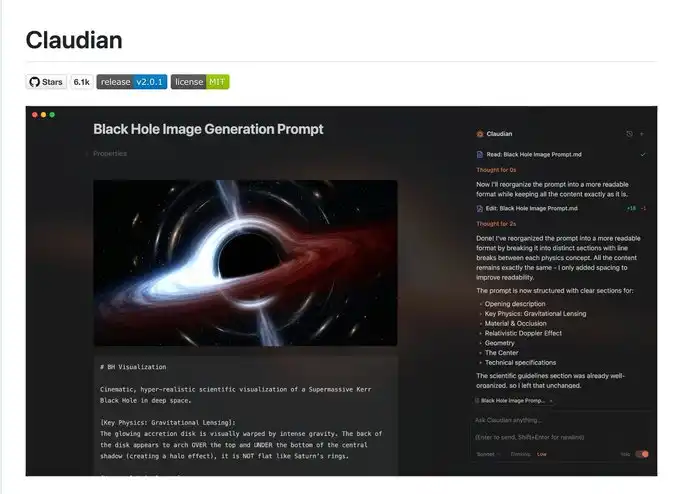
Признаю, то, что я говорил ранее, могло быть немного сложным. Ниже — несколько простых команд в процессе использования.
3 небольших трюка, которые нужно знать, когда вы используете Claude code
Изящно завершать и откатывать задачи
Когда я только начал пользоваться claude code, все еще любили закрывать текущий диалог с помощью Ctrl+C, кто бы мог подумать, что при этом вы просто выключаете и Claude. Правильный способ — нажать один раз клавишу Ese, и диалог будет мгновенно прерван, чтобы ситуация не ухудшилась.
Если же Claude вдруг «теряет голову», мы можем нажать дважды Ese+Ese, и дальше появится список:
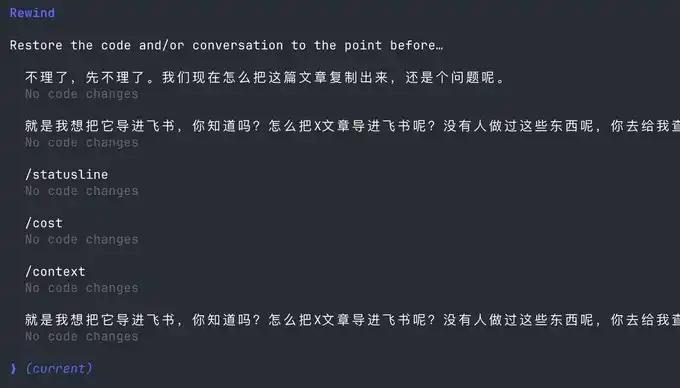
Вы можете воспользоваться этой функцией, чтобы вернуться в любую точку проверки и не дать Claude code перепутать код.
Не выходить из Claude при выполнении команд
Иногда мы хотим выполнить какую-то тестовую команду, но чтобы не прекращать работу текущего Claude, нужно открыть другое окно команд.
На самом деле можно использовать! Синтаксис:

Управление контекстом
По мере продолжения диалога мы накапливаем все больше истории чата, и потребление token за один раз становится больше. В этот момент Claude code работает все медленнее и «холоднее».
У вас есть два варианта: открыть новое окно или использовать** команду /clear**
Простая команда, чтобы очистить ненужный контекст — примерно как одним махом закрыть 20 вкладок chrome.
Но я не хочу очищать эти контексты — что делать? Используйте** /compact, чтобы сжать.**
Как будто заставляете Claude выпить чашку Red Bull, чтобы мозг проснулся.
Надеюсь, некоторые из приведенных выше небольших советов помогут вам использовать Claude code более плавно.
Но этого все равно недостаточно, потому что Claude code — это инструмент командной строки, и сколько бы команд вы ни выучили, это все равно ментальная нагрузка.
К счастью, в комьюнити появилось немало сопутствующего софта, который решает следующие болезненные точки:
-
Нет зрелой методологии подсказок, из-за чего падает эффективность программирования
-
Люди печатают довольно медленно, что приводит к низкой эффективности ввода подсказок
-
В многозадачности вы «разрываетесь» и не можете повысить производительность
Если хотя бы одна из перечисленных выше проблем — ваша, продолжайте читать.
Использование сопутствующего ПО для решения проблем человек—машина
Сейчас мы постепенно понимаем: людям становится сложно поспевать за скоростью машины. Поэтому для решения этой проблемы в сообществе появилось целое семейство программ.
Сначала нам нужна зрелая методология программирования:
Superpowers
Обычные люди во время Vibecoding не придерживаются какого-то четкого порядка: что пришло в голову — то и делают. Эта Skills — рабочий процесс, который обобщил один опытный программист.
Он упаковал лучшие практики топового инженерного ПО в одну кнопку Skills. От прояснения требований, подтверждения Spec, до подробного плана, затем TDD тестирование, управляемое автоматическим Code Review — весь процесс принудительно строит структурированный workflow. Благодаря этому AI выдает высококачественный, поддерживаемый код так, как будто это команда зрелых инженеров; а вероятность успешного первого прохода заметно растет — больше не нужно постоянно тушить пожары.
У этого проекта уже 138k Stars — подробности можете посмотреть сами, я не буду углубляться.
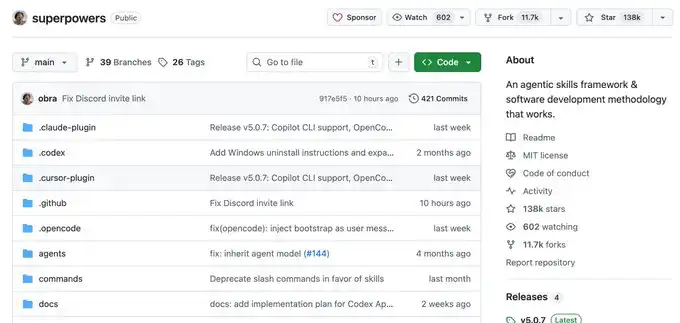
Когда у вас есть зрелый набор Skills для программирования, вы обнаружите, что вам нужно часто вводить информацию. И именно тогда вы поймете, что скорость печати становится вашим узким местом эффективности.
Вы думаете: есть ли какое-нибудь ПО, которое можно незаметно «шепнуть» в офисе, а оно переведет речь в текст — причем распознавание и китайского, и английского будет очень точным?
Есть, есть — и их даже много. Но я рекомендую только два: typeless и приложение для ввода «Doubao Input Method»
Программы голосового ввода
Преимущество приложения «Doubao Input Method» в том, что оно быстро. Кроме того, распознавание китайского и английского довольно неплохое, а самое главное — бесплатно. Похоже на Android-систему — я тоже пользуюсь.
Но у typeless, помимо того что нужно платить, не так много недостатков — его можно попробовать.

Ниже я приведу ссылки.
typeless я рекомендую благодаря модели «продавай — и зарабатывай»: https://www.typeless.com/?via=lxfater
«Doubao Input Method» пока на стадии тестирования — поиском можно найти установочный пакет.
Как только вы начнете «впрыскивать» ввод голосом, мы сможем давать Claude code больше контекста. Тогда вероятность успешного первого прохода будет становиться все выше и выше. В этот момент узким местом по эффективности становится время работы самого Claude code.
Мы можем одновременно использовать несколько экземпляров Claude code. В этом случае узкое место — проблема потери контекста при переключениях многозадачности у человека.
Решение проблемы переключения внимания
Сначала я рекомендую программу под названием Cmux:
Она основана на Ghostty, полностью заново создана и представляет собой нативный терминал для macOS. Она специально разработана, чтобы одновременно запускать несколько coding agent: вертикальные вкладки + умная боковая панель, гибкое разделение экрана, умные уведомления с подсветкой, встроенное разделение экрана в браузере + Socket API.
Это открытый исходный проект:https://github.com/manaflow-ai/cmux
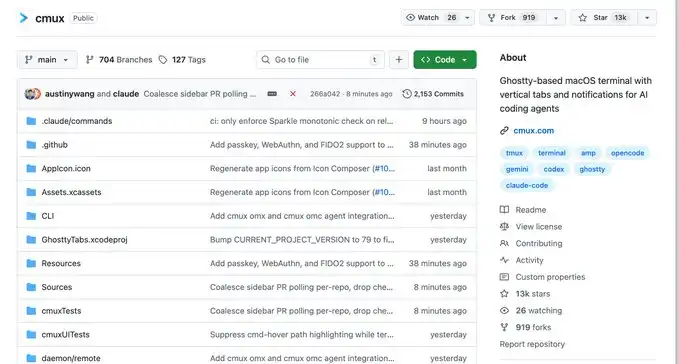
Больше всего мне нравится функция разделения экрана, но после включения разделения экрана возникает проблема: непонятно, какое окно завершило задачу.
К счастью, в этом ПО напрямую подсвечивается определенная область терминала, помогая вам вовремя переключиться на нужное окно.
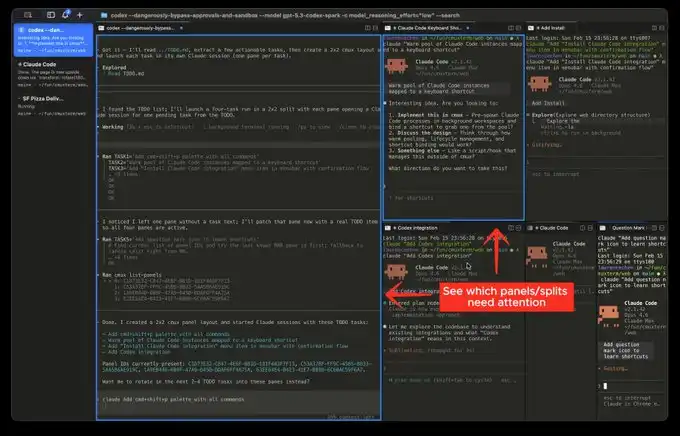
Изображение с официального сайта
Но следующее ПО, которое я сейчас представлю, сделает такое переключение до невозможности плавным:
Это один из самых популярных продуктов в последнее время — Vibe Island
Насколько красивый UI — решайте сами, но самое сильное в этом продукте то, что он поддерживает переключение между множеством разных инструментов
А при каждом переключении он автоматически «пробуждает» окно того приложения, которое вы выбрали, и делает его активным, после чего просто можно сразу вводить.
Теоретически, если вы переключаетесь достаточно быстро, и окон открыто достаточно много, он будет беспрерывно выталкивать на передний план окна, которые нужно обработать. Такое ощущение, будто вы обрабатываете конвейер.
В конце
Надеюсь, что эта информация окажется для вас полезной. Этот материал больше для новичков; на самом деле для программистов это скорее базовые знания.
Но все равно надеюсь, что он поможет вам. Если вы чувствуете, что эта статья была для вас полезной!
Ссылка на оригинал
Нажмите, чтобы узнать о наборах вакансий в Vibe BlockBeats
Добро пожаловать в официальное сообщество Vibe BlockBeats:
Telegram подписочная группа:https://t.me/theblockbeats
Telegram чат:https://t.me/BlockBeats_App
Twitter официальный аккаунт:https://twitter.com/BlockBeatsAsia


