


10大Claudeコードの使い方のコツ:知っていれば早く得をする
原文タイトル:《10 大我希望早点知道的 Claude code 使用技巧》
原文著者:鉄锤人、AI 分析官
以下は、半年以上よく感嘆してきた「もっと早く知っていればよかった」Claude code の使用テクニックです。
これにより私には大量の時間が節約され、コードを書くときやコンテンツを書くときに、なめらかな状態に入れます。
記事は 3 つのパートに分かれています:
1. 3 種類の起動方法
2. 実行中の使用テクニック
3. 付属ソフトで人と機械の協働効率の問題を解決する
これらすべての目的は、あなたがプログラミングなどの手元の活動にもっと集中できるようにすることです。
数か月前に誰かがこのチュートリアルを私に送ってくれていればと思います。そうすれば遠回りせず、なめらかに始められたのにと。
-
このガイドを保存して、今週末 30 分で Claude code のコツをマスターしましょう。
-
「Claude code は難しいと思うけど、試したことはない」という人がいたら、送ってあげましょう。
さて、まずは一番簡単な起動から始めましょう(見誤りじゃありません、起動にもコツがあります)
Claude を起動する 3 つの方法
シンプル起動
Claude を起動するのはとても簡単です。簡単なのはコマンドラインという点です
でも、コマンドラインツールが好きではない方にとって、実は Claude code は可視化(ビジュアル)画面のものでもあるんです。
どうやるの?
ここはサイト:https://claude.com/download の下に Claude Desktop で、次の手順どおりにやれば、可視化された Claude を手に入れられます。
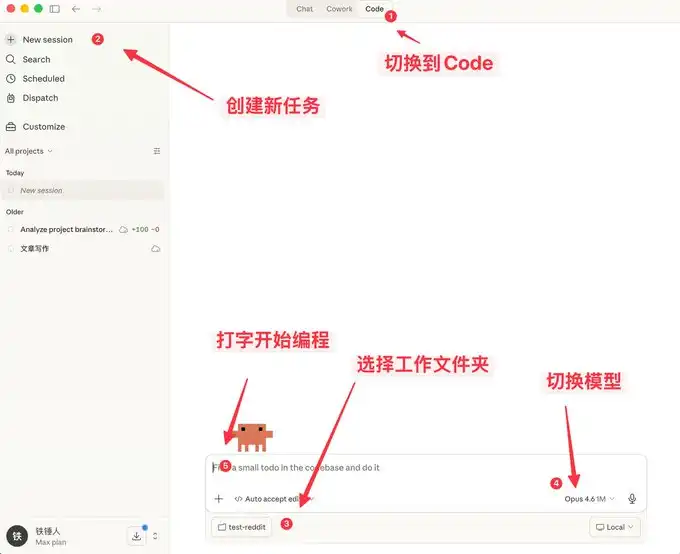
ここではチャットできるだけでなく、OpenClaw みたいな機能もたくさん付いています。
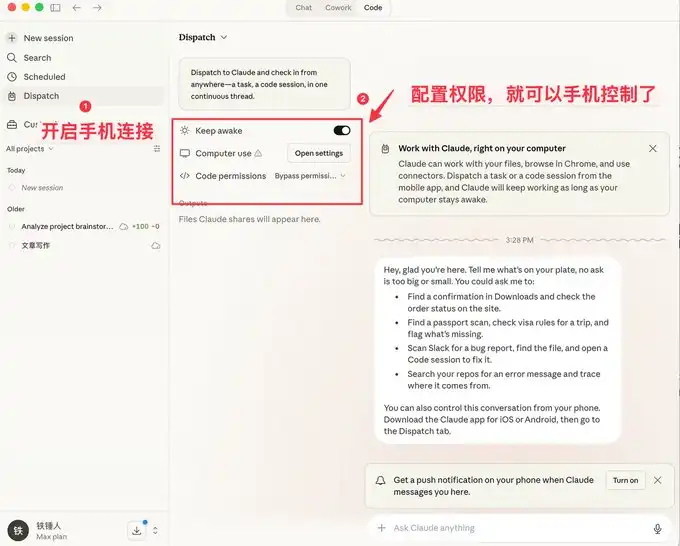
可視化された画面は一般の人にとっては使いやすいですが、プログラマーはコマンドラインでの起動方法をより好みます。
以下、皆さんにいくつか加速起動のコマンドを紹介します。
コマンドライン起動
特定の履歴から起動
私たちは Claude code を使う過程で、再起動が必要になることがよくあります。再起動のたびに、以前の文脈(コンテキスト)を返す必要があります:
私はいつもこう使っていました:
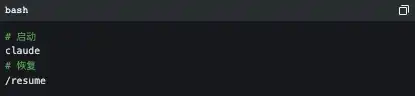
しかし実は、公式がくれているのは、かなり良い起動コマンドがたくさんです:
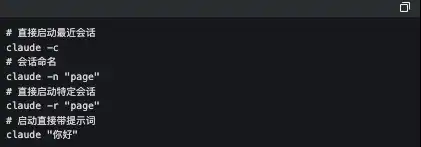
その中で私が高頻度で使っているのは cluade -c で、短いコマンドが短いだけでなく、多くの命を救ってくれています。
-p 自動化の方式で起動
Claude Code は UI なしで起動できます。次のコマンドを使えば、シンプルに利用できます:

注意すべき点は、いまあなたがローカルのサブスク Token を使ってタスクを自動化したい場合、現状この方式でしかできないということです。
以下は有名な Obsidian + Claude Code のツールで、ローカルのサブスク Token をこのように使うために、自分で SDK を作ったものです。
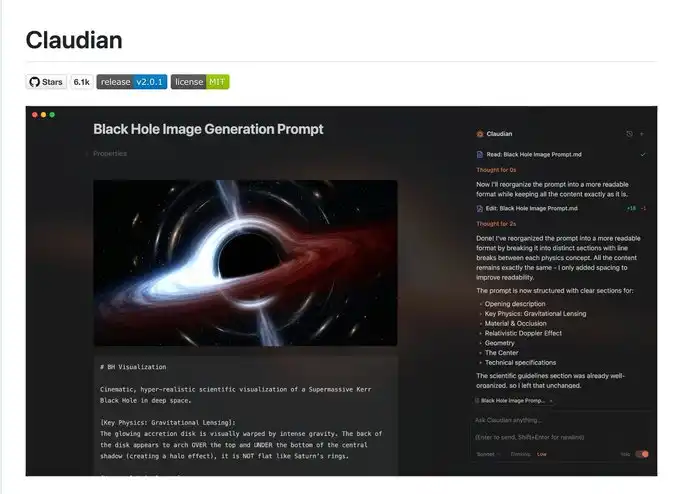
前に言った内容は少し複雑だったかもしれません。次は、使用中に役立ついくつかのシンプルなコマンドを紹介しましょう。
Claude code 実行中に必ず知っておくべき 3 つの小技
優雅に中断とロールバック
claude code を使い始めた頃、皆は Ctrl+C で現在の会話を閉じたくなるものですが、まるごと Claude まで閉じてしまうことがあると誰が知りましょう。正しいやり方は、Ese キーを 1 回押すだけで、すぐに会話を中断でき、事態が悪化するのを避けられます。
もし Claude が突然おかしくなったら、Ese+Ese を 2 回押すことで、そのあとリストが表示されます:
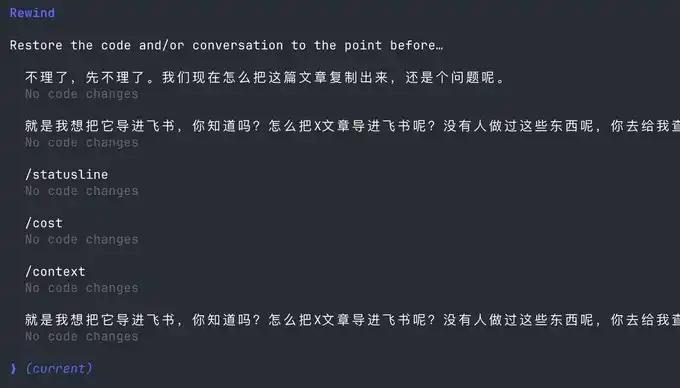
この機能を使えば、任意のチェックポイントに戻って、Claude code がコードをめちゃくちゃにしてしまうのを防げます。
Claude を離れずにコマンドを実行
ときどき、テストコマンドを自分で実行したいと思うことがありますが、今の Claude を中断しないために、別のコマンドウィンドウを開く必要があると思ってしまいます
実は ! の構文でできます:

コンテキスト管理
会話を続けるほど、蓄積されるチャット履歴が増えていき、1 回あたりに消費される token も増えていきます。その結果、Claude code の動作はますます遅く、冷たくなっていきます。
選択肢は 2 つあります。新しいウィンドウを開くか、** /clear コマンド**を使うかです。
シンプルな 1 つのコマンドで役に立たないコンテキストを掃除するだけです。ちょうど 20 個の chrome タブを一気に閉じるのと同じように。
でも私はこれらのコンテキストを消したくないんです。** /compact で圧縮すればいい**んです。
claude にレッドブルを 1 杯飲ませて、目を覚まさせるようなものです。
上で紹介したような小技で、あなたが Claude code をよりなめらかに使えるようになればと思います。
ただ、それだけではまだ十分ではありません。Claude code はコマンドラインツールなので、どれだけコマンドを学んでも、やはり心の負担になります。
幸い、コミュニティにはこの次の痛点を解決するための付属ソフトがたくさん出ています:
-
成熟したプロンプトの方法論がないため、プログラミング効率が低い
-
人のタイピングが遅く、プロンプトの入力効率が低い
-
複数タスクの途中で、人が分断されてしまい、生産性が上がらない
もし上のどれかがあなたの痛点なら、読み進めてください。
付属ソフトで人と機械の協働問題を解決する
今、私たちは少しずつ気づき始めました。人は機械の速度についていけなくなっている、と。そしてコミュニティでは、この問題を解決するための一連のソフトが出てきています。
まず必要なのは、成熟したプログラミングの方法論です:
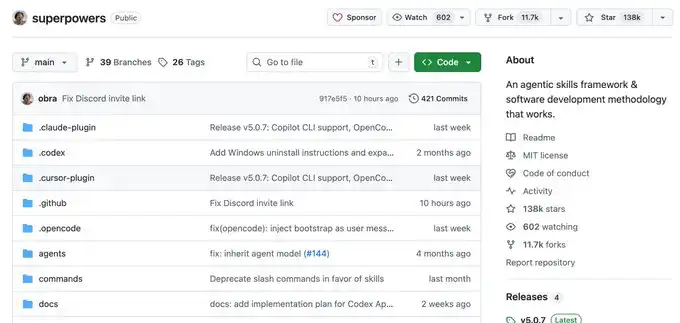
Superpowers
一般の人が Vibecoding するときは、特に決まった筋道もなく、思いついたところからやるだけです。これは、あるベテランプログラマーがまとめたプログラミングのワークフロー(Skills)です。
彼は、トップレベルのソフトウェア工学のベストプラクティスを、1 クリックで実行できる Skills にまとめました。要件整理、Spec の確認、詳細な計画から、TDD によるテスト駆動 + 自動 Code Review まで。全工程で強制的に構造化されたワークフローを採用し、AI が成熟したエンジニアチームのように、高品質で保守しやすいコードを出力できるようにします。1 回目の通過率が大幅に上がり、もう何度も火消しをする必要がなくなります。
このプロジェクトにはすでに 138k Stars があります。詳しくは皆さんで確認してください。ここでは私からは詳述しません。
あなたが成熟したプログラミングの Skills を持つと、彼はあなたに頻繁に情報を入力してほしいということに気づくはずです。そのとき、タイピング速度があなたの効率のボトルネックになっていることに気づきます。
あなたは考えるでしょう。オフィスでこっそり話しただけで文字にできて、中英の認識精度が特に高いソフトはないのかな?
あります、あります。そしてたくさんあります。でも私は 2 つだけおすすめします。typeless と豆包入力法です。
音声入力ソフト
豆包入力法の利点は、まず速いことです。そして中英の認識も悪くありません。最重要なのは無料なことです。少し Android システムみたいで、私も使っています。
一方 typeless は、課金が必要な点以外に大きな欠点はなく、試用できます。
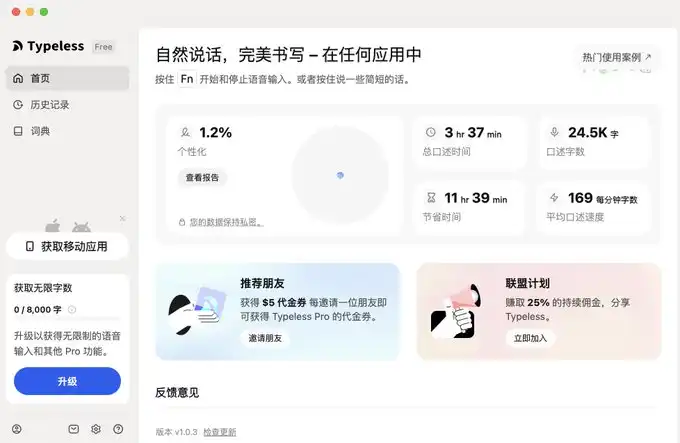
下に私はリンクを全部載せます。
typeless は買って吸い上げる(推し理由):https://www.typeless.com/?via=lxfater
豆包入力法はテスト段階なので、検索すればインストーラーが見つかります。
一度口で入力を始めると、Claude code により多くのコンテキストを提供できるようになり、1 回目の通過率はどんどん高くなっていきます。このとき、効率のボトルネックは Claude code の実行時間になります。
複数の Claude code インスタンスを同時に運用できます。そのときのボトルネックは、人間の多タスク切り替えでコンテキストを失ってしまうという問題です。
注意力の切り替え問題を解決する
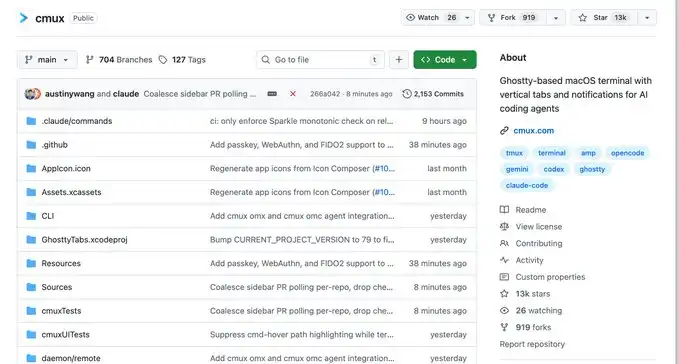
まずおすすめするソフトは Cmux です:
これは Ghostty をベースに新しく作られた macOS ネイティブのターミナルで、複数の coding agent を同時に走らせるために作られています:縦型タブ + インテリジェントなサイドバー、柔軟な分割画面、インテリジェント通知のハイライト、ブラウザ内蔵の分割画面 + Socket API。
これはオープンソースのプロジェクトです:https://github.com/manaflow-ai/cmux
私が一番好きなのは分割画面機能ですが、分割したあと「どのウィンドウがタスクを完了したのか」が分からなくなります。
幸いにも、このソフトは特定のターミナル領域を直接ハイライトしてくれ、該当するウィンドウへすぐに切り替えられるようにしてくれます。
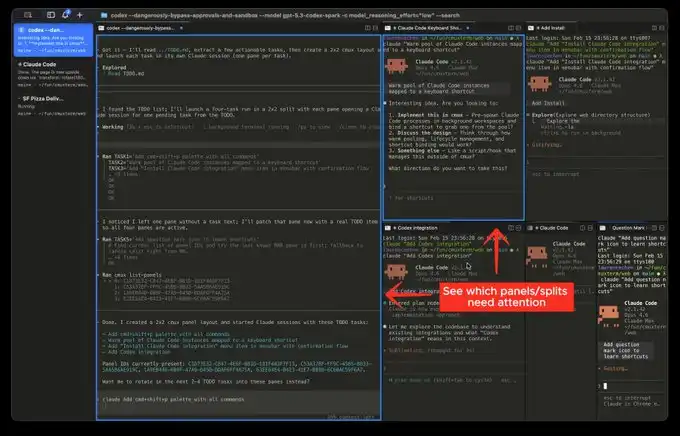
公式サイトの画像
しかし、ここで次に紹介するソフトは、この切り替えをとにかくなめらかにしてくれます:
これは最近話題のプロダクトで、Vibe Island という名前です。
UI は見た目もいいですが、このプロダクトでもっともすごいのは、さまざまなツール間の切り替えをサポートしていることです。
さらに、切り替えるたびに自動で呼び起こしてくれます。対象の APP のウィンドウが前面に来てフォーカスされ、そのまま直接入力するだけで済みます。
理論上は、切り替えが十分に速く、開くウィンドウの数が十分に多ければ、必要な処理をするウィンドウを次々とあなたの前に押し出してくれます。まるで処理ライン(流れ作業)を扱っている感覚です。
最後に
今回の内容がお役に立てれば嬉しいです。今回は比較的初心者向けで、実はプログラマーにとっては常識レベルのことです。
とはいえ、あなたの役に立てばいいと思っています。もしこの記事がお役に立つと感じたなら!
原文リンク
Click して、律动BlockBeats が募集中のポジションを確認してください
律动 BlockBeats 公式コミュニティに参加してください:
Telegram 購読グループ:https://t.me/theblockbeats
Telegram 交流グループ:https://t.me/BlockBeats_App
Twitter 公式アカウント:https://twitter.com/BlockBeatsAsia