Gate Agentic Wallet MCP Serverは、MCP(Model Context Protocol)上に構築されたWeb3ウォレットサービスです。Google OAuthログイン、ウォレット管理、オンチェーントランザクション署名、スワップ取引、市場データのクエリなどの機能を提供します。
1. クイックセットアップ
ご利用のツールを選択し、以下のコマンドを入力して開始してください:
{
  "mcpServers": {
    "gate-wallet": {
      "url": "https://api.gatemcp.ai/mcp/wallet",
      "headers": {
        "x-api-key": "MCP_AK_8W2N7Q",
        "Authorization": "Bearer <your_mcp_token>"
      }
    }
  }
}
接続後、ウォレットにログインするだけで自動的にを取得できます。
2. 例:CursorでGate Wallet MCPを追加する
2.1 Gate Wallet MCPサーバーを追加
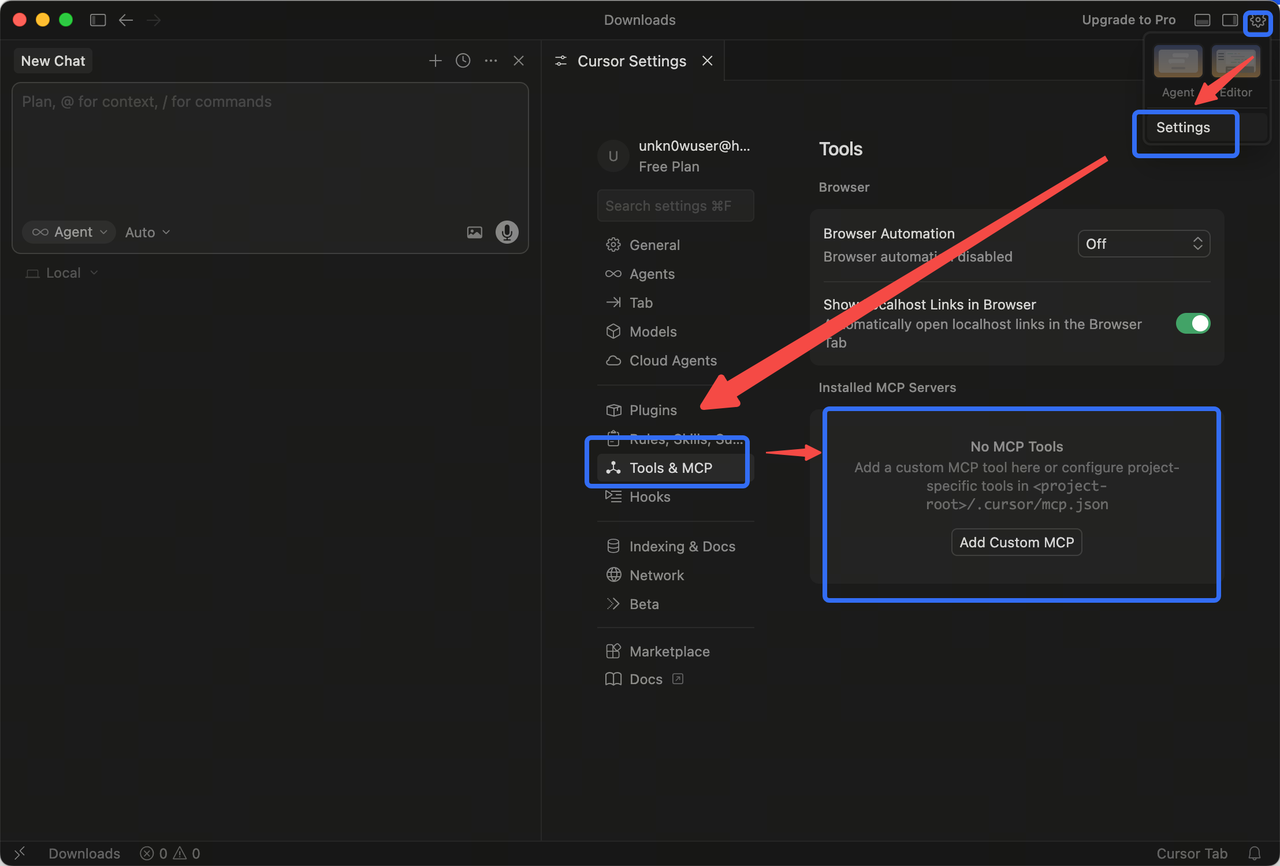
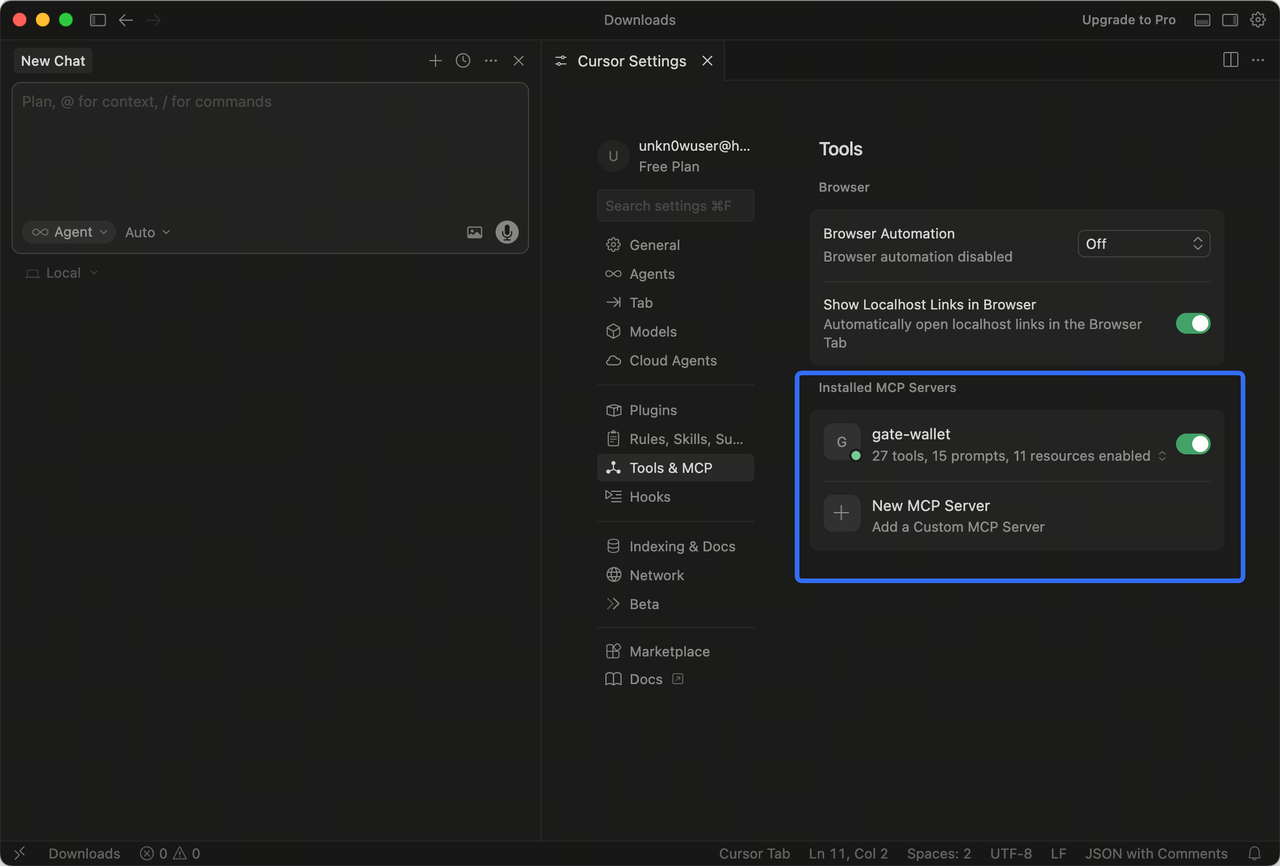
- 画面右上の歯車アイコンから「Settings(設定)」へ進み、「Tools&MCP」を選択し、「Add Custom MCP」をクリックします。
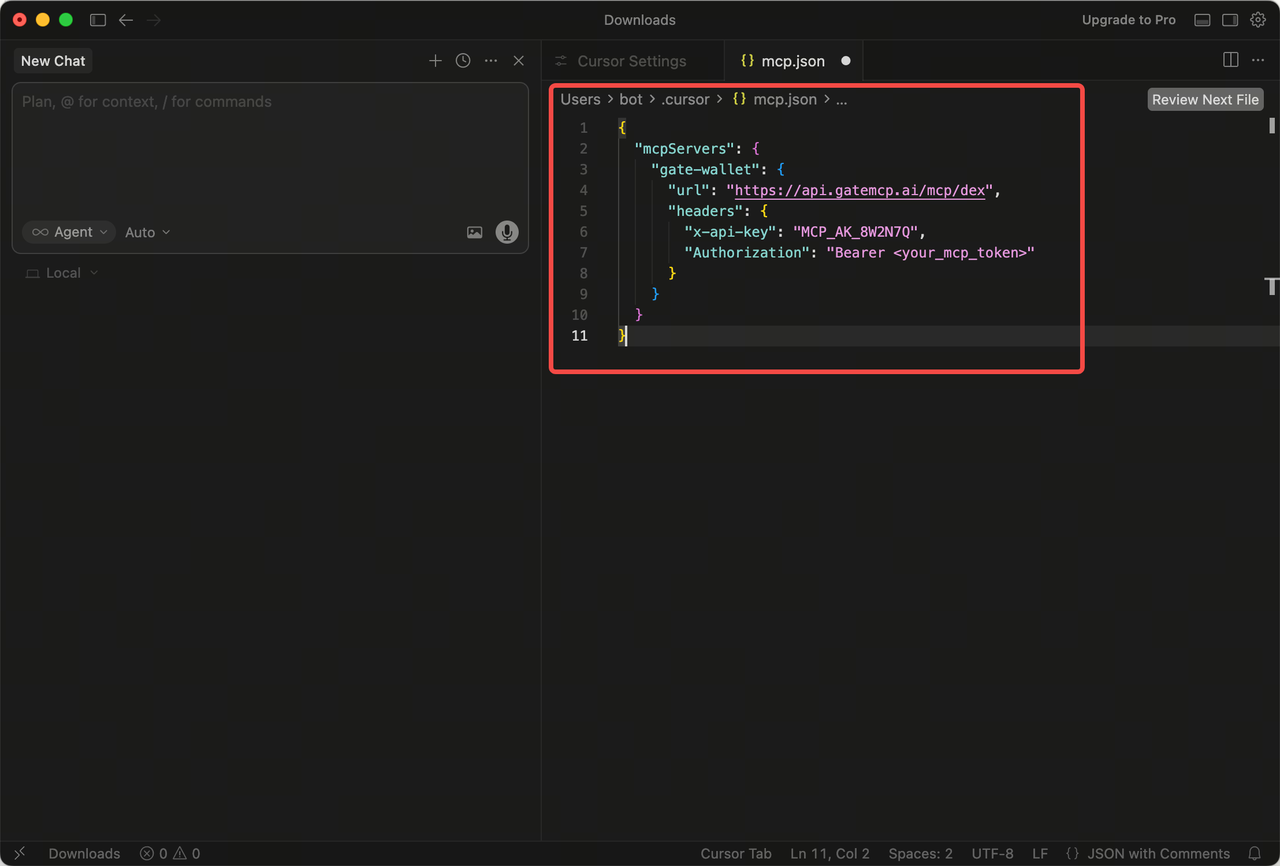
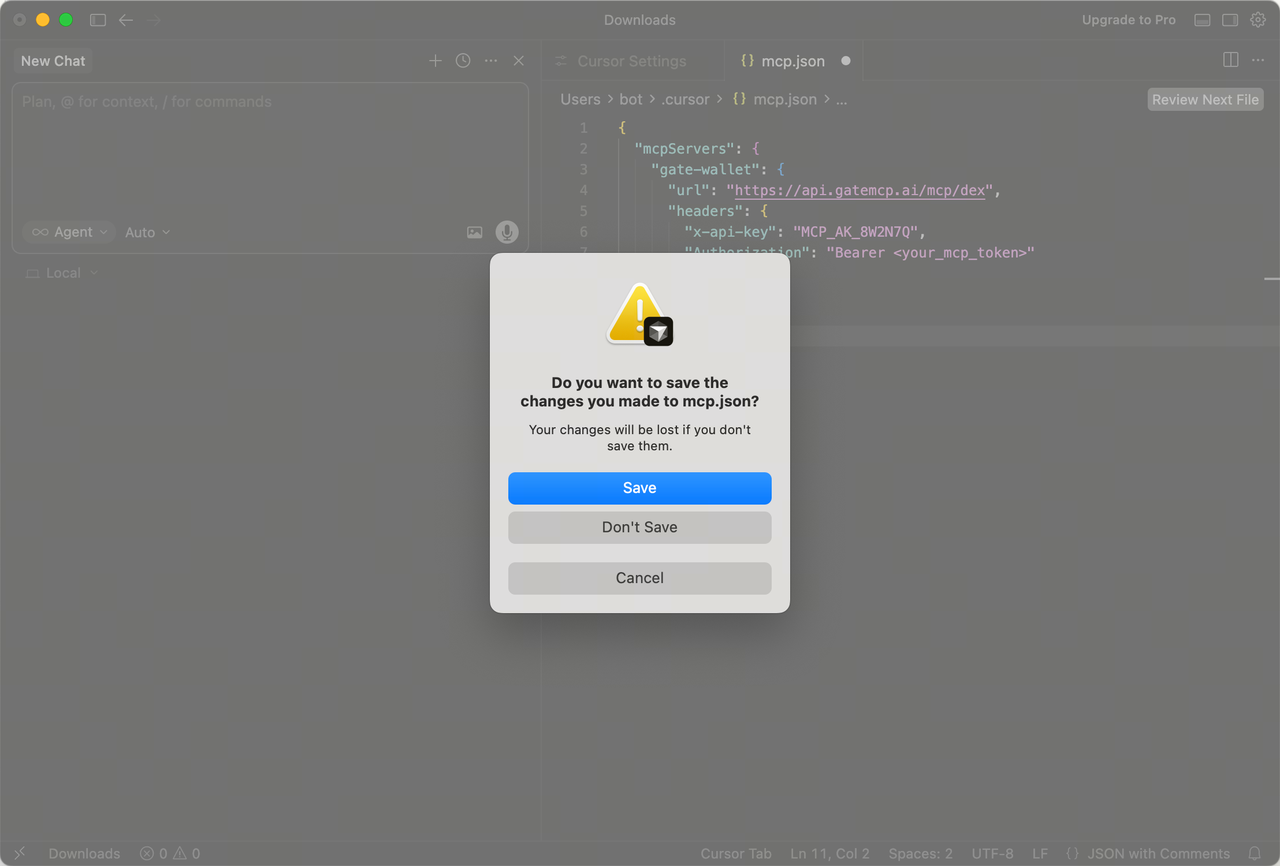
- 開いたウィンドウで、Gate Wallet MCPのJSONファイルを設定します。下記のコードをCursorのJSONにコピーして保存してください。//必ず保存してください。保存しないと設定データが読み込まれません。
{
"mcpServers": {
  "gate-wallet": {
    "url": "https://api.gatemcp.ai/mcp/dex",
    "headers": {
      "x-api-key": "MCP_AK_8W2N7Q",
      "Authorization": "Bearer <your_mcp_token>"
    }
  }
}
}
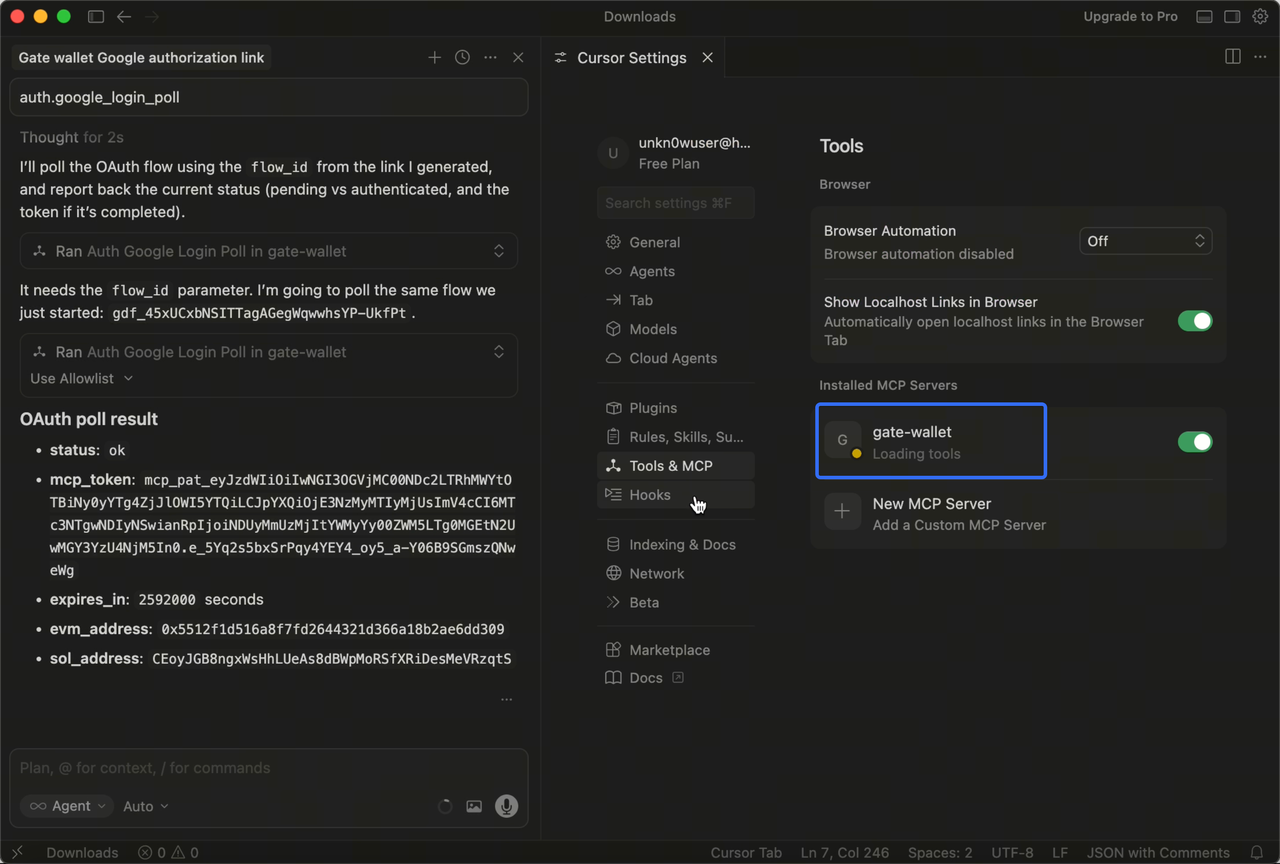
- 「Tools&MCP」の設定画面に戻ると、インストール済みMCPリストにgate-walletが表示されます(ツール27個、プロンプト15個、リソース11個が利用可能です)。//MCPの接続状況は、緑色のドットが接続済み、黄色や赤色は問題があることを示します。
2.2 初回Google認証
- 左側のチャットウィンドウで、
auth.google_login_startまたは「Get Google authorization link for Gate Wallet」と入力します。//どちらでもOKです。Cursorは両方認識して実行できます。ここでは「Get gate wallet Google authorization link」を例に進めます。
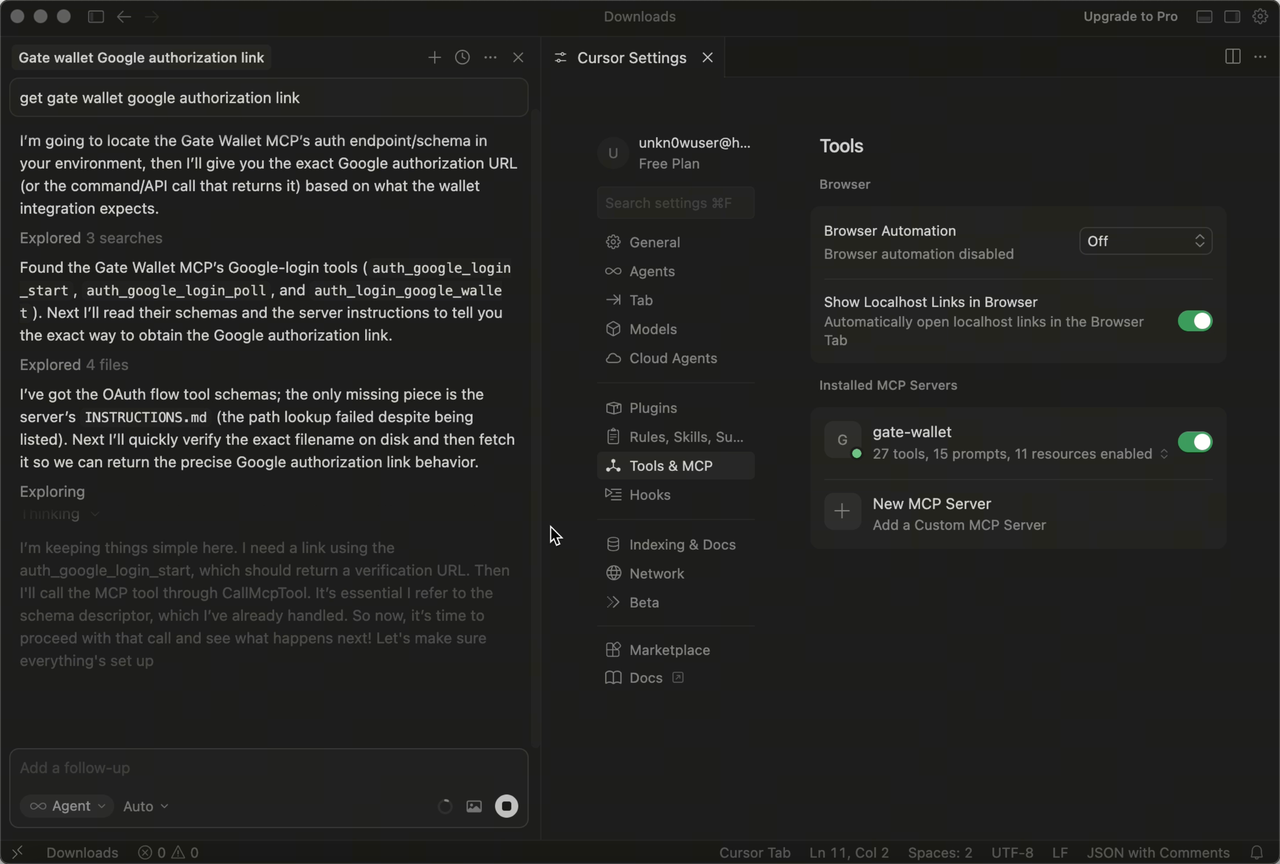
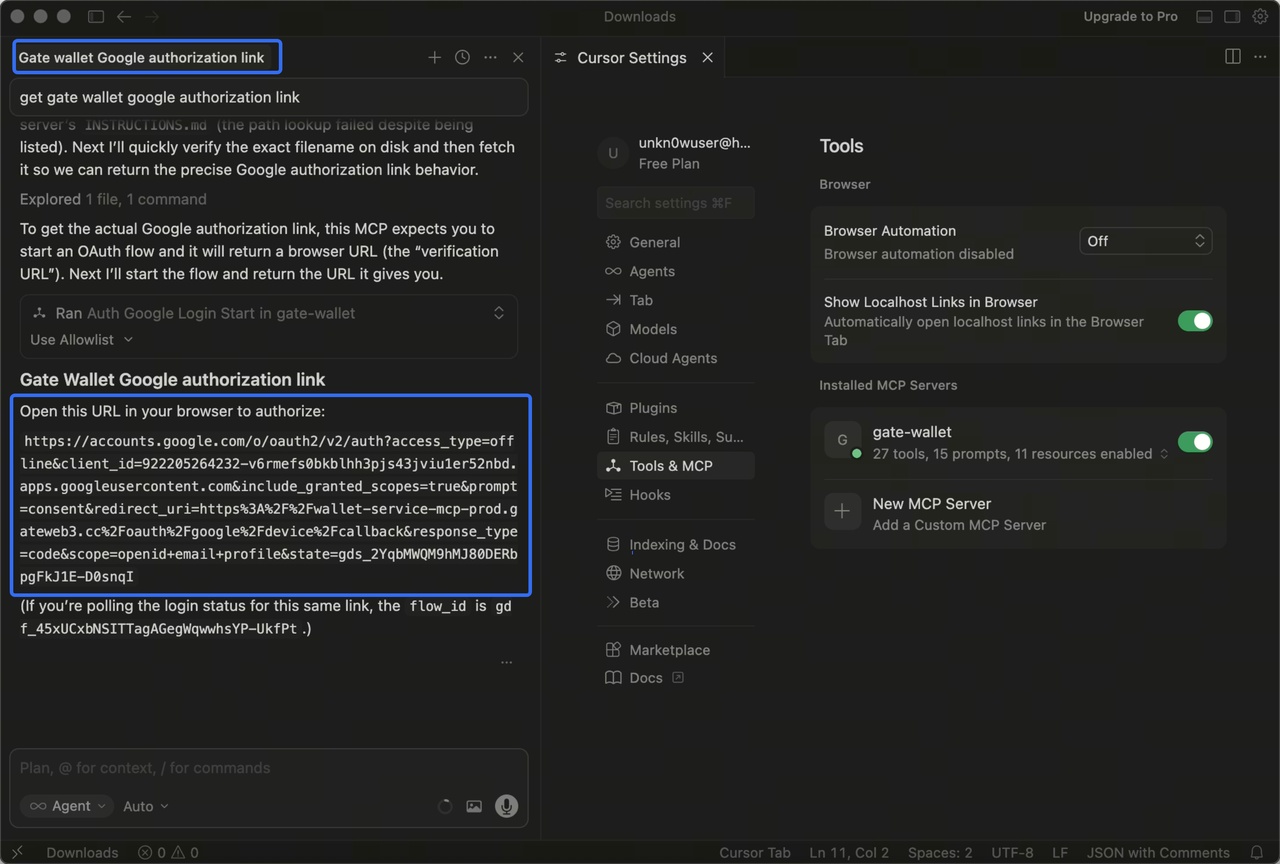
- Cursorがコマンドを解析・実行するのを待ちます。完了するとGoogle認証用のログイン画面がURL付きでポップアップします。自動で表示されない場合はURLをコピーしてブラウザで開いてください。
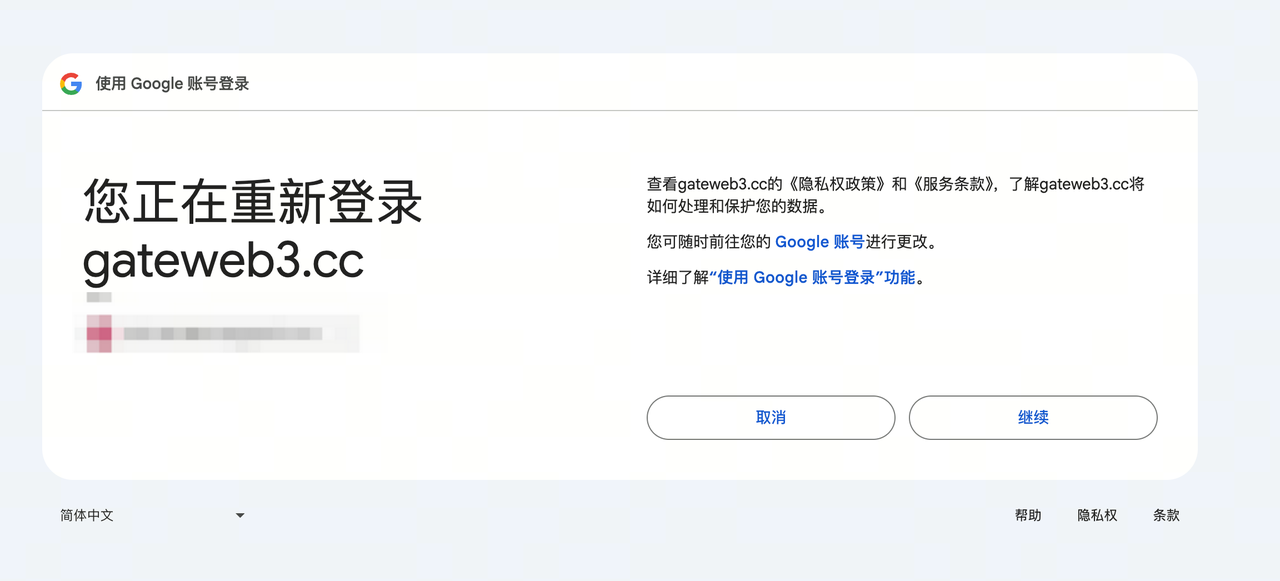
- ブラウザでGoogleが自動的に開き、アカウント認証を完了します。
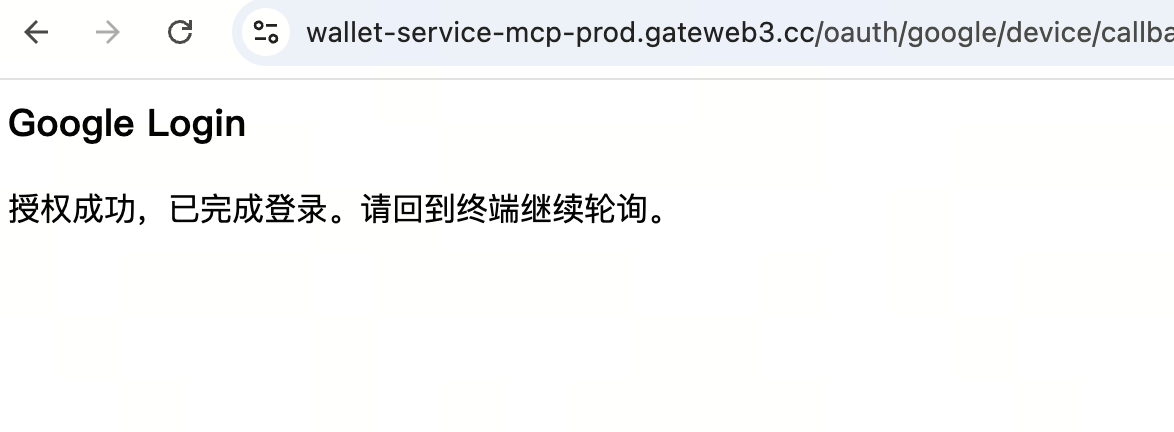
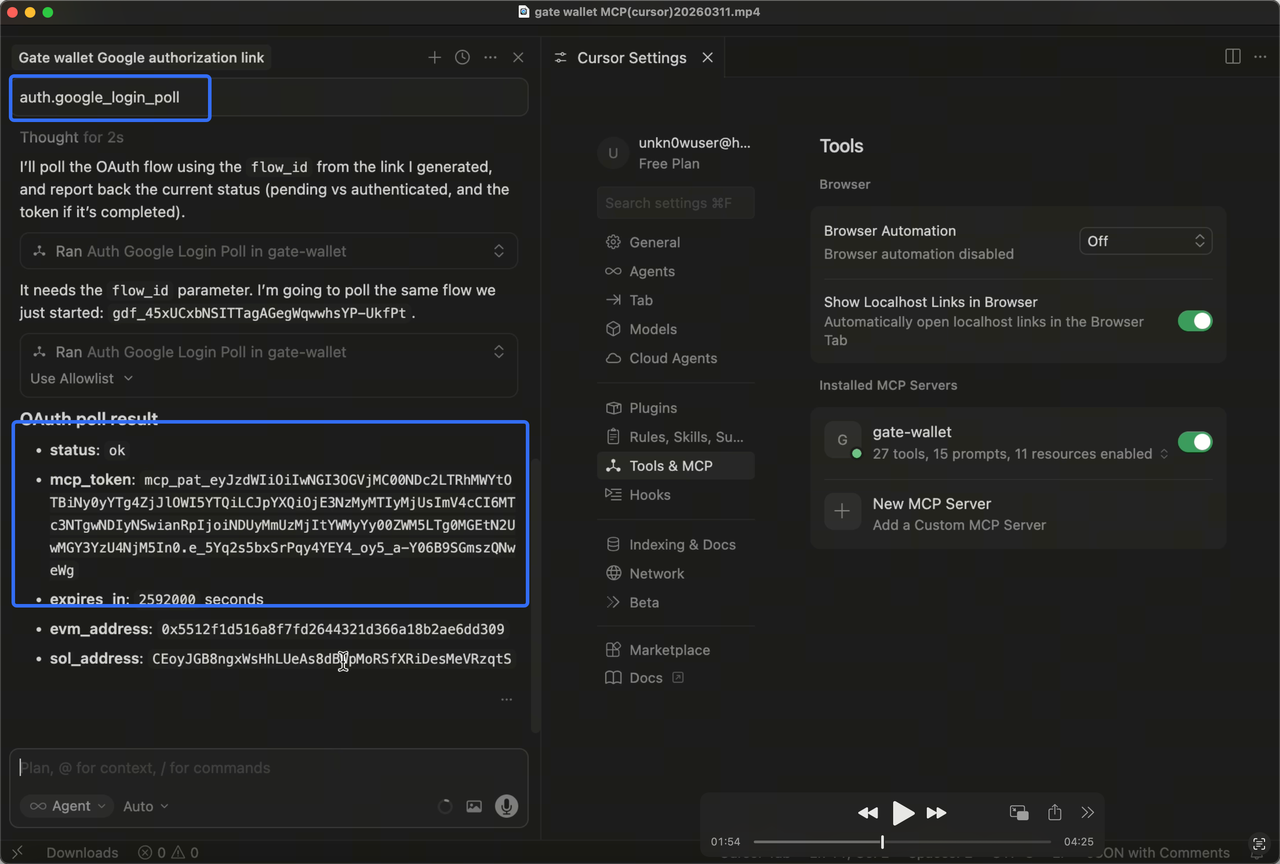
- Google認証が完了したらCursorに戻り、チャットで
auth.google_login_pollコマンドを入力して続行します。Cursorがmpc_tokenを呼び出して自動的に設定します。失敗した場合は、mcp_tokenをクリップボードにコピーしてください。
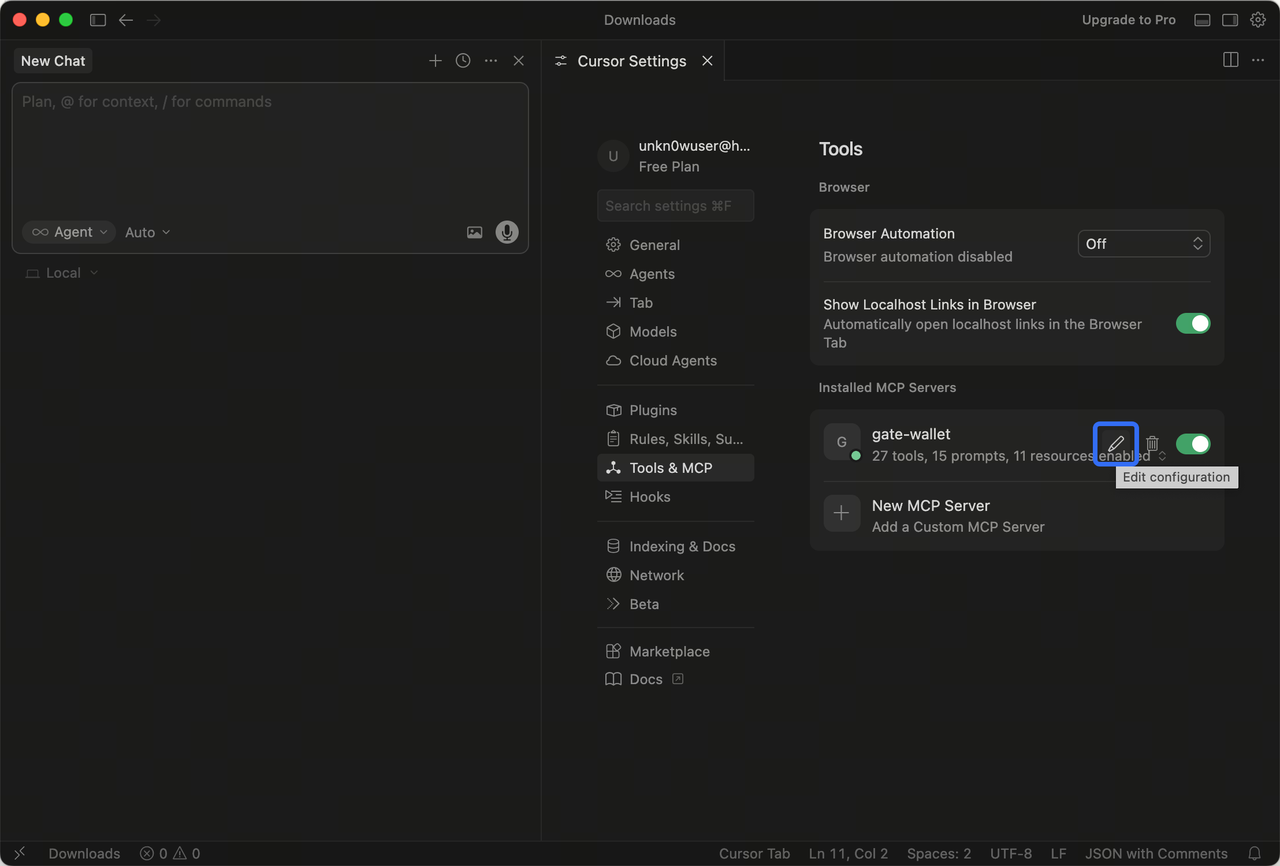
- 【手動でmpc_tokenを設定する場合】 gate-wallet MCPの設定用JSONファイルを開きます。//Tools&MCPでインストール済みのgate-wallet MCPにカーソルを合わせ、表示される編集ボタンをクリックしてgate-walletのJSON設定ウィンドウを開きます。
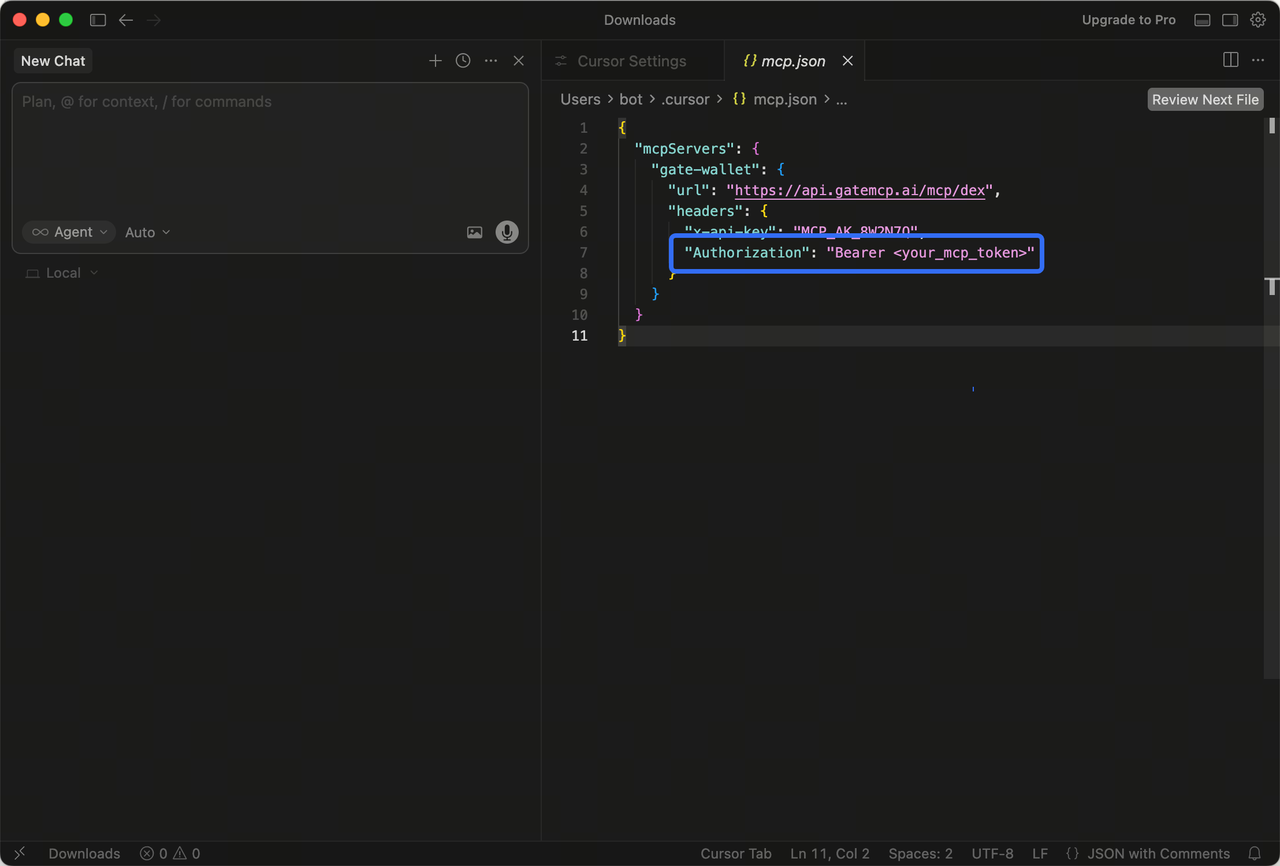
- 【手動でmpc_tokenを設定する場合】 設定ファイル内のBearer 部分を、先ほどコピーしたmcp_tokenに置き換えて保存します。
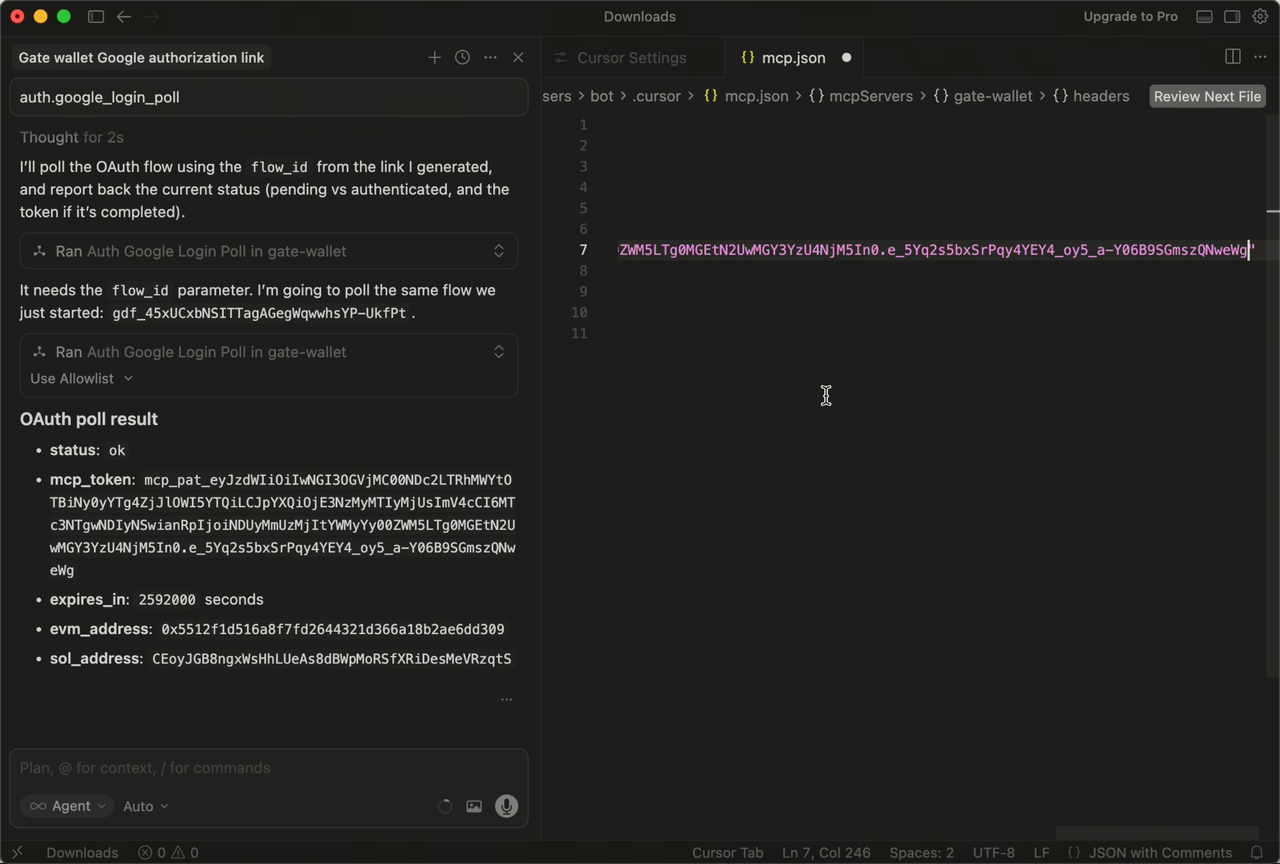
- 再びTools&MCPに戻ると、インストール済みのgate-wallet MCPがツールを再読み込みします。読み込みが完了し、緑色になればgate-wallet MCPの設定は完了です。
3. gate-wallet MCPの機能を使う
gate-wallet MCPの各種機能はCursor内で直接利用できます。本記事では一部の機能を紹介します。詳細は https://github.com/gate/gate-mcp をご参照ください。
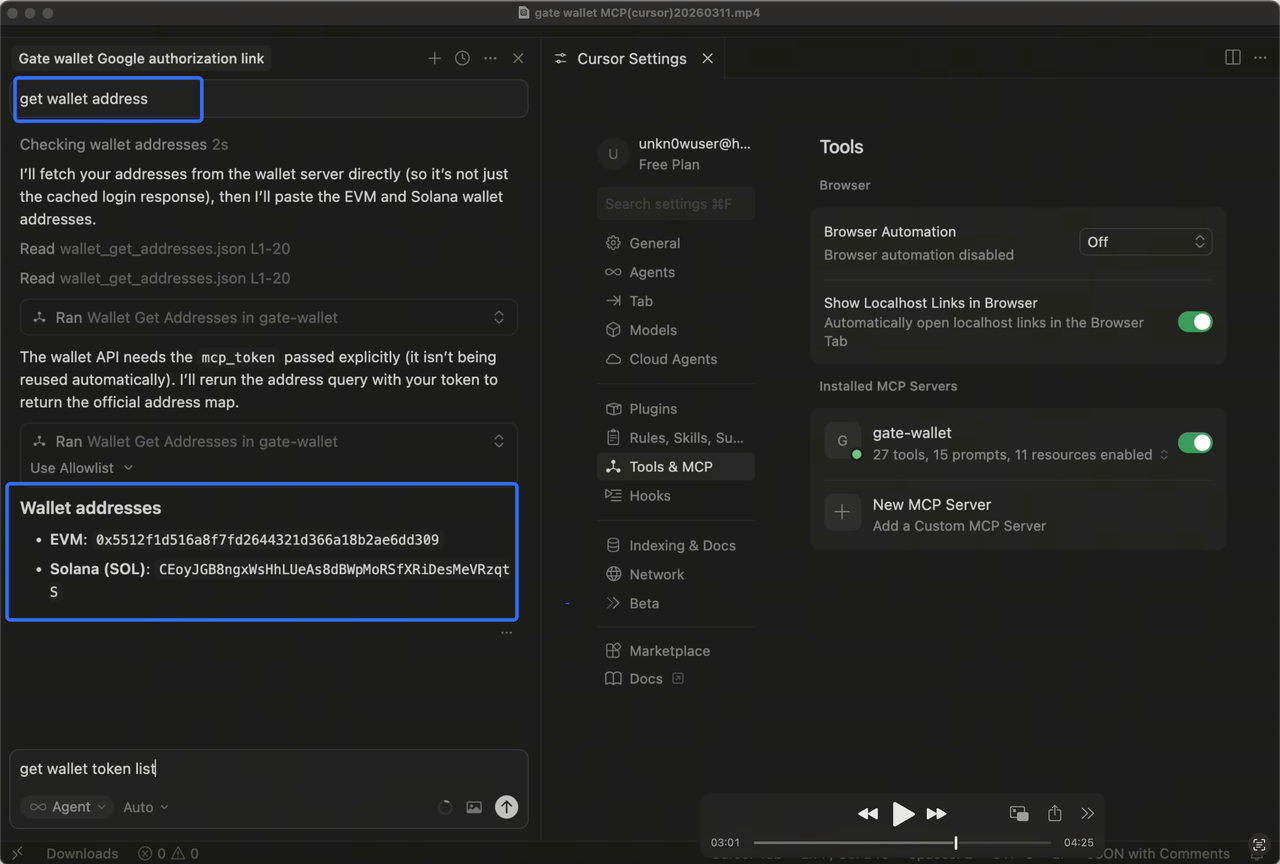
3.1 ウォレットアドレスの取得
- Cursorチャットで「get wallet address」(または「view wallet address」など類似コマンド)を入力すると、現在のウォレットのEVMアドレスとSOLアドレスが表示されます。
3.2 トークン残高の取得
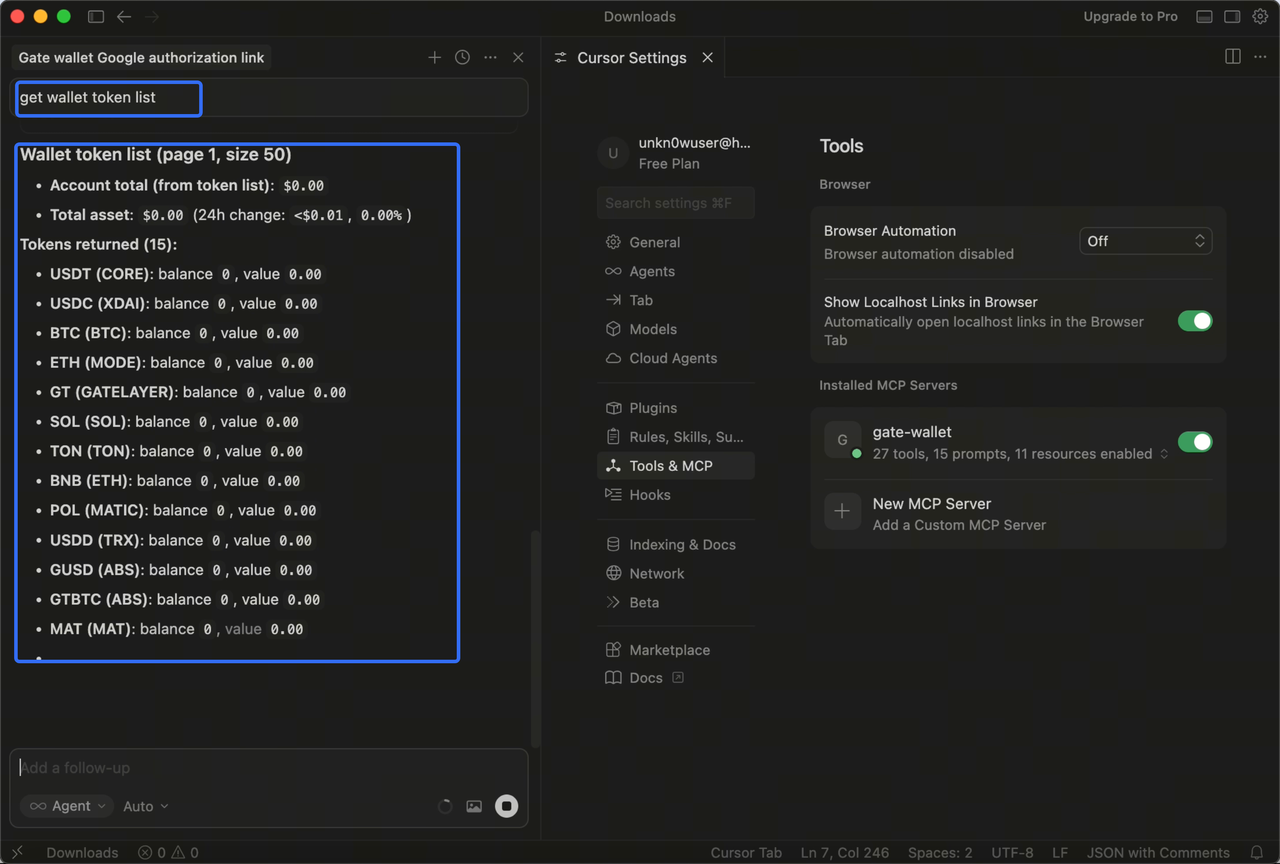
- Cursorチャットで「get wallet token list」(または「view wallet assets」など類似コマンド)を入力すると、現在のウォレットで保有している資産情報が表示されます。